


Démarrer son PC sur une clé USB depuis Windows 10
Démarrer votre PC à partir d’un périphérique ou d’un disque (par exemple, un lecteur USB ou un DVD) peut servir à plusieurs choses. Vous pouvez notamment installer un système d’exploitation alternatif ou réparer votre ordinateur à l’aide d’outils spécialisés. Bref, vous avez surement votre petite idée sinon, vous ne seriez pas là 🙂 Allez, sans plus tarder, je vous montre comment démarrer votre PC à partir d’un périphérique USB depuis Windows 10.
- Cliquez sur le menu Démarrer de Windows 10, puis sur Paramètres.


- Rendez-vous ensuite dans Mise à jour et sécurité.
- Dans le volet de gauche, cliquez sur Récupération.

- Enfin, sous Démarrage avancé, cliquez sur Redémarrer maintenant.

- Une fois votre PC redémarré, cliquez sur Utiliser un périphérique.

- Enfin, sélectionnez votre périphérique USB.
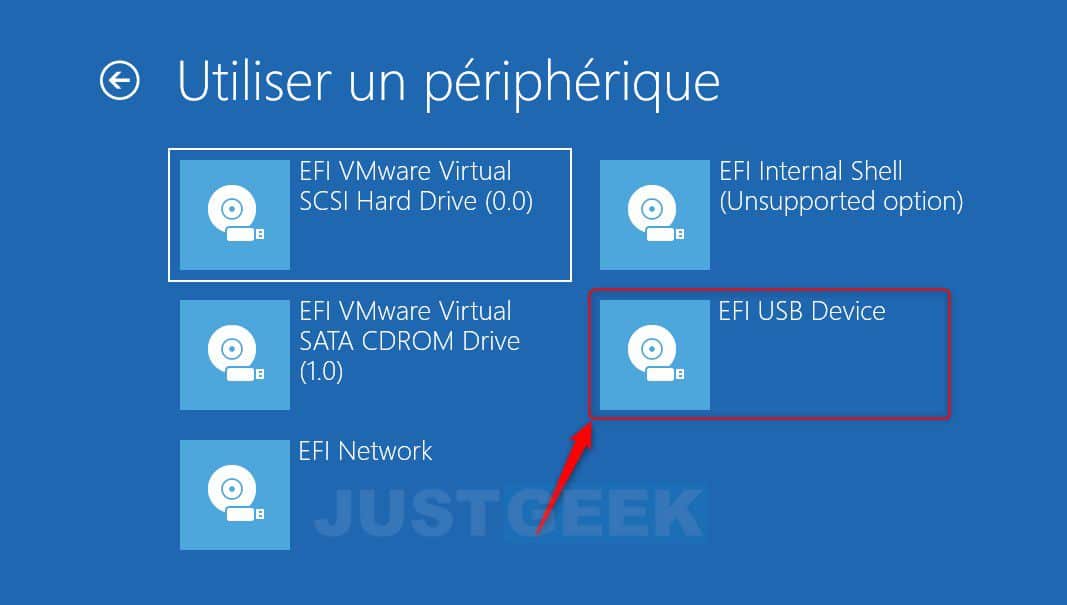
- Votre PC devrait alors démarrer sur la clé USB que vous avez sélectionné.
Après le redémarrage, l'installateur USB se lancera et affichera un menu. Sélectionnez une ligne avec une flèche vers le bas pour effectuer une sélection, puis appuyez sur Entrée pour lancer l'installation. Une ligne avec « auto installer » installera la version choisie. Une ligne avec « live » lancera un environnement live.

Démarrer son PC sur une clé USB depuis Windows 11
Lorsque l'ordinateur fonctionne correctement, suivez ces étapes pour démarrer Windows 11 à partir de la clé USB.
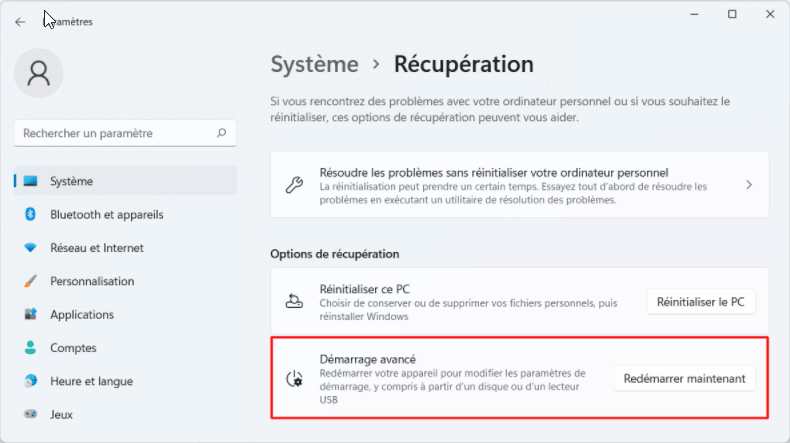
1. Branchez une clé USB bootable sur un port USB de votre ordinateur Windows 11. Appuyez sur Windows + I pour ouvrir Paramètres, puis sélectionnez l'option Système > Récupération.
2. Cliquez sur le bouton Redémarrer maintenant à droite de Démarrage avancé. Dans la fenêtre contextuelle, Windows 11 vous fera savoir qu'il va redémarrer votre appareil, vous feriez donc mieux de sauvegarder votre travail avant cela. Cliquez ou appuyez ensuite sur le bouton Redémarrer maintenant dans la boîte de dialogue.
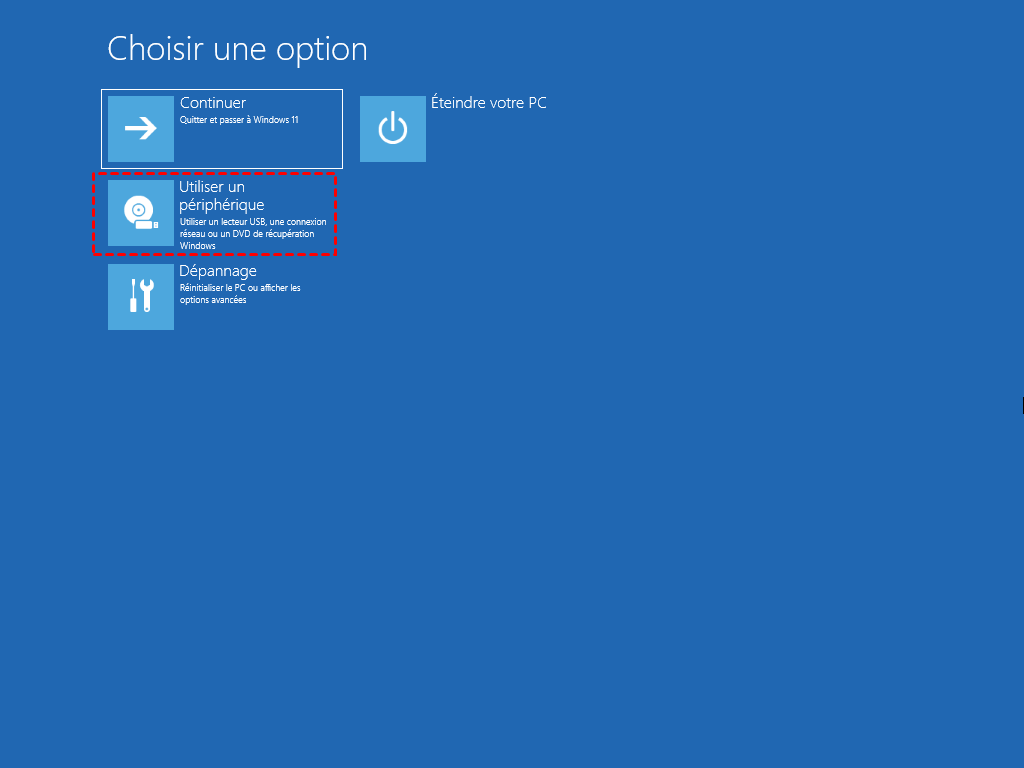
3. Après cela, votre PC redémarrera et se chargera dans l'environnement de récupération. Dans la fenêtre Choisir une option, sélectionnez Utiliser un périphérique.
4. Ensuite, votre PC listera les périphériques bootables que votre ordinateur peut utiliser, y compris le lecteur USB que vous avez déjà connecté à votre PC, cliquez dessus pour le sélectionner.
Enfin, votre ordinateur peut redémarrer puis booter à partir du lecteur USB que vous avez configuré.
Après le redémarrage, l'installateur USB se lancera et affichera un menu. Sélectionnez une ligne avec une flèche vers le bas pour effectuer une sélection, puis appuyez sur Entrée pour lancer l'installation. Une ligne avec « auto installer » installera la version choisie. Une ligne avec « live » lancera un environnement live.